
Como hacer un formato editable en Word
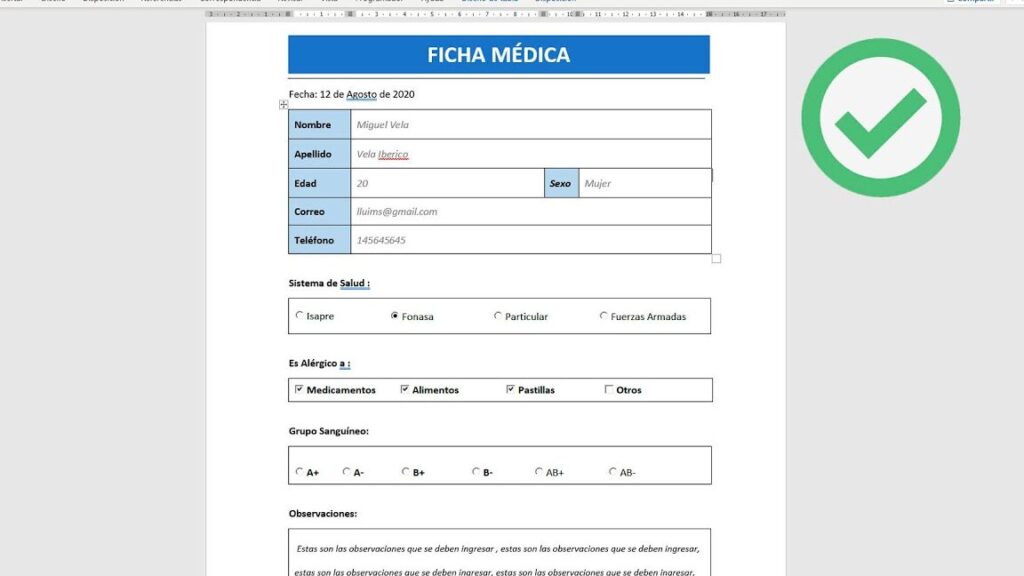
En este artículo, te enseñaremos cómo crear un formato editable en Word, la herramienta de procesamiento de textos más utilizada en el ámbito laboral y académico. Sabemos lo importante que es contar con un documento que se pueda modificar fácilmente, ya sea para realizar cambios de contenido, ajustar el diseño o personalizarlo según tus necesidades. Aprenderás paso a paso cómo utilizar las funciones de Word para crear un formato editable, desde la creación de estilos y plantillas hasta la configuración de permisos de edición. No importa si eres un estudiante que necesita adaptar su trabajo final, un profesional que desea personalizar sus informes o simplemente alguien que busca simplificar su flujo de trabajo, este artículo te ayudará a dominar la creación de formatos editables en Word de manera eficiente y profesional. Sigue leyendo y descubre cómo lograrlo.
Descubre cómo crear un formato editable en Word y optimiza tu trabajo
Para mejorar la eficiencia en el manejo de documentos en Word, es fundamental aprender a crear un formato editable que se ajuste a tus necesidades. Con un formato bien diseñado, podrás ahorrar tiempo y esfuerzo al realizar modificaciones y actualizaciones en tus documentos.
Para empezar, es recomendable utilizar el formato HTML al momento de publicar tus documentos en una página WordPress. Esto te permitirá mantener la estructura y formato de tu documento sin perder la calidad visual al ser visualizado en línea.
Una técnica útil es utilizar las etiquetas o para resaltar palabras clave principales en negrita. Esto no solo facilitará la lectura y comprensión del contenido, sino que también ayudará a los motores de búsqueda a identificar las palabras clave relevantes en tus documentos.
Además, considera utilizar listados y numeraciones cuando sea necesario para organizar la información de manera clara y concisa. Esto hará que tu contenido sea más legible y fácil de seguir para los lectores.
Para una mejor estructuración de tus documentos, utiliza subtítulos que dependan de los encabezados. Puedes hacer esto utilizando la etiqueta para crear subtítulos relevantes y jerárquicos dentro del texto. Esto ayudará a los lectores a encontrar rápidamente la información que están buscando y a comprender la estructura del documento.
Descubre la forma sencilla de utilizar el autorrelleno en Word para ahorrar tiempo y esfuerzo
Ahorra tiempo y esfuerzo con el autorrelleno en Word
El autorrelleno en Word es una herramienta muy útil que te permitirá completar automáticamente texto, números o fórmulas en base a patrones o datos previamente ingresados. Esta función te ayudará a agilizar la creación de documentos y a minimizar los errores al escribir información repetitiva.
Al utilizar el autorrelleno, podrás ahorrar tiempo al evitar tener que escribir manualmente cada dato o texto, especialmente cuando se trata de información que se repite con frecuencia, como nombres, direcciones, fechas, entre otros. Además, esta función te permitirá reducir el riesgo de cometer errores tipográficos o de copiar información incorrecta.
Para utilizar el autorrelleno en Word, simplemente debes seguir estos pasos:
1. Escribe los datos o texto que quieres utilizar como base para el autorrelleno.
2. Selecciona los datos o texto y arrástralos hacia abajo o hacia la derecha, dependiendo del patrón que desees seguir.
3. Word reconocerá el patrón y completará automáticamente los datos o texto en las celdas o espacios correspondientes.
Es importante destacar que el autorrelleno en Word también puede utilizarse con fórmulas matemáticas, lo que resulta especialmente útil cuando se trabaja con hojas de cálculo o informes que requieren cálculos repetitivos. Simplemente ingresa la fórmula en una celda y arrástrala hacia abajo o hacia la derecha para que Word complete automáticamente los cálculos en las celdas adyacentes.
Domina el arte del formato en Word: Consejos y trucos para darle vida a tus documentos
El formato adecuado en Word es fundamental para crear documentos profesionales y atractivos visualmente. En este artículo, te proporcionaremos consejos y trucos para que puedas dominar el arte del formato en Word y destacar en tus documentos.
Utiliza estilos y formatos predeterminados
Una de las mejores formas de mantener la consistencia en tus documentos es utilizando los estilos y formatos predeterminados de Word. Estos estilos te permiten aplicar rápidamente un formato coherente a diferentes elementos como títulos, subtítulos, párrafos y listados.
Formato de inventario en Word y Excel
Esperamos que te haya gustado este artículo sobre Como hacer un formato editable en Word.
